
在日常浏览网页时,你是否遇到过这样的情况:网页明明已经更新,或者你在后台修改了代码,但前台看到的依然是旧版页面?
这是因为浏览器的“缓存机制”在作祟。为了加快加载速度,Edge 浏览器会将网页的图片、样式等文件保存在本地。“强制刷新”(Hard Refresh)”可以让浏览器跳过本地缓存,直接从服务器重新下载最新的网页文件。
以下是在 Windows 和 Mac 系统的 Edge 浏览器中进行强制刷新的三种常用方法:
方法一:使用快捷键(最快捷)
如果你只需要快速刷新当前页面,使用快捷键是最方便的选择。
|
操作系统 |
强制刷新快捷键 | 备用快捷键 |
|---|---|---|
| Windows | Ctrl + F5 | Ctrl + Shift + R |
| Mac | Cmd (⌘) + Shift (⇧) + R | Shift (⇧) + 点击浏览器刷新按钮 |
方法二:使用开发者工具(清空缓存并硬刷新)
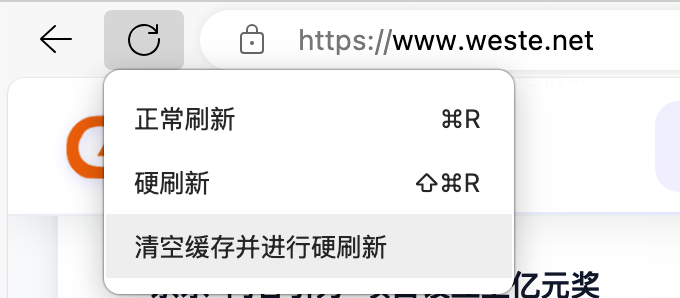
如果快捷键不起作用,或者你需要彻底清空当前页面的所有缓存数据,可以通过 Edge 的“开发者工具”来唤出隐藏的深度刷新菜单。
-
打开开发者工具: 在当前网页按下 F12(Windows)或 Cmd + Option + I(Mac)。你也可以在页面空白处右键选择“检查”。
-
右键点击刷新按钮: 保持开发者工具面板开启,找到浏览器左上角地址栏旁边的“刷新”图标,使用鼠标右键点击它。
-
选择清空缓存并硬刷新: 在弹出的下拉菜单中,选择 “清空缓存并硬刷新”(Empty cache and hard refresh)。
方法三:清理浏览器全局缓存(针对顽固问题)
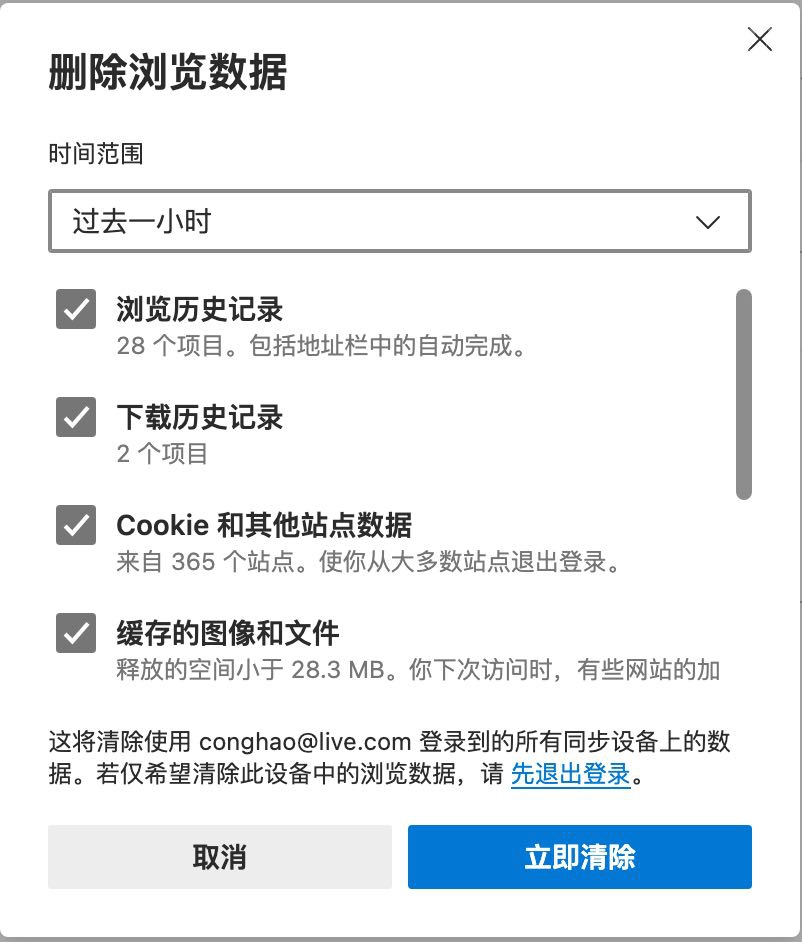
如果某个网站的问题依然存在,或者你想清理整个浏览器的历史缓存,可以直接进入 Edge 的设置面板进行全局清理。
-
进入清除数据面板: 按下快捷键 Ctrl + Shift + Delete(Windows)或 Cmd + Shift + Delete(Mac),直接打开“清除浏览数据”窗口。
-
选择时间范围和内容: 将时间范围选为**“所有时间”,并确保勾选了“缓存的图像和文件”**(其他选项如密码、浏览历史等可以根据需要取消勾选,以免误删重要数据)。
-
立即清除: 点击蓝色的“立即清除”按钮。完成后重新加载网页即可。
方法四:新建InPrivate窗口
点击 Edge 浏览器右上角的“...”,选择“新建InPrivate窗口”(无痕模式)。这个时候,浏览器会打开一个新的额 InPrivate 窗口,这种无痕模式它不会读取你在正常模式下保存的任何缓存、Cookie 或浏览历史。所以通过这种模式打开的网页都会直接从服务器请求最新的数据。
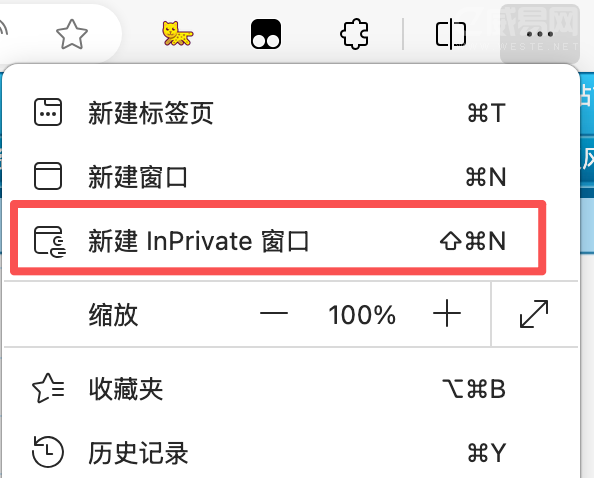
以下是快速打开 Edge 浏览器 InPrivate 窗口的快捷键:
| 操作系统 | 打开 InPrivate 窗口快捷键 |
| Windows | Ctrl + Shift + N |
| Mac | Cmd (⌘) + Shift (⇧) + N |
方法五:使用开发者工具(禁用缓存)
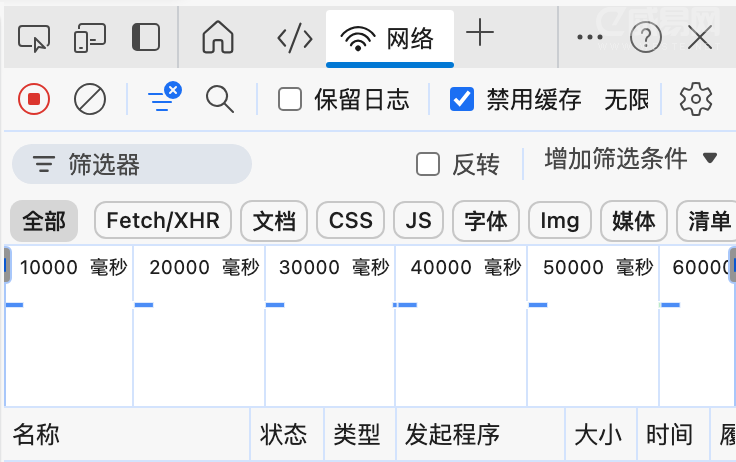
如果你觉得右键点击图标的方式容易误操作,开发者工具里还有一个专门针对网页测试的直观功能。当你修改了网页代码或者想彻底排除缓存干扰时,可以直接让当前页面完全不使用缓存:
- 打开开发者工具:按下 F12 唤出代码面板。
- 切换到网络面板:在开发者工具顶部的一排菜单中,找到并点击 “网络” (Network) 标签。
- 勾选禁用缓存:在网络面板的第二行设置栏中,勾选 “禁用缓存” (Disable cache) 选项。
关键提醒: 只要这个“禁用缓存”勾选着,并且你的开发者工具面板没有关闭,你在这个页面上的每一次正常刷新,浏览器都会强制从服务器拉取最新数据。