
装了 WorkBuddy 没几天,C 盘就飘红了。不只你一个人遇到——默认情况下 WorkBuddy 把任务的工作空间全部放在 C 盘,每建一个任务就多一个文件夹,写文章、做 PPT、处理数据,全往系统盘塞。用得越久,C 盘越满。
很多用户都有把工作空间挪到其他盘的需求。下面介绍两种方案:新任务直接选新路径,以及已有工作空间的完整迁移。
方案一:新建任务时选好路径(治本)
这是最简单的方法——每次新建任务时,指定工作空间到其他盘。
操作就三步:
- 点击「新建任务」
- 在「工作空间」一栏,点击选择路径
- 将路径从 C 盘改到 D 盘或 E 盘
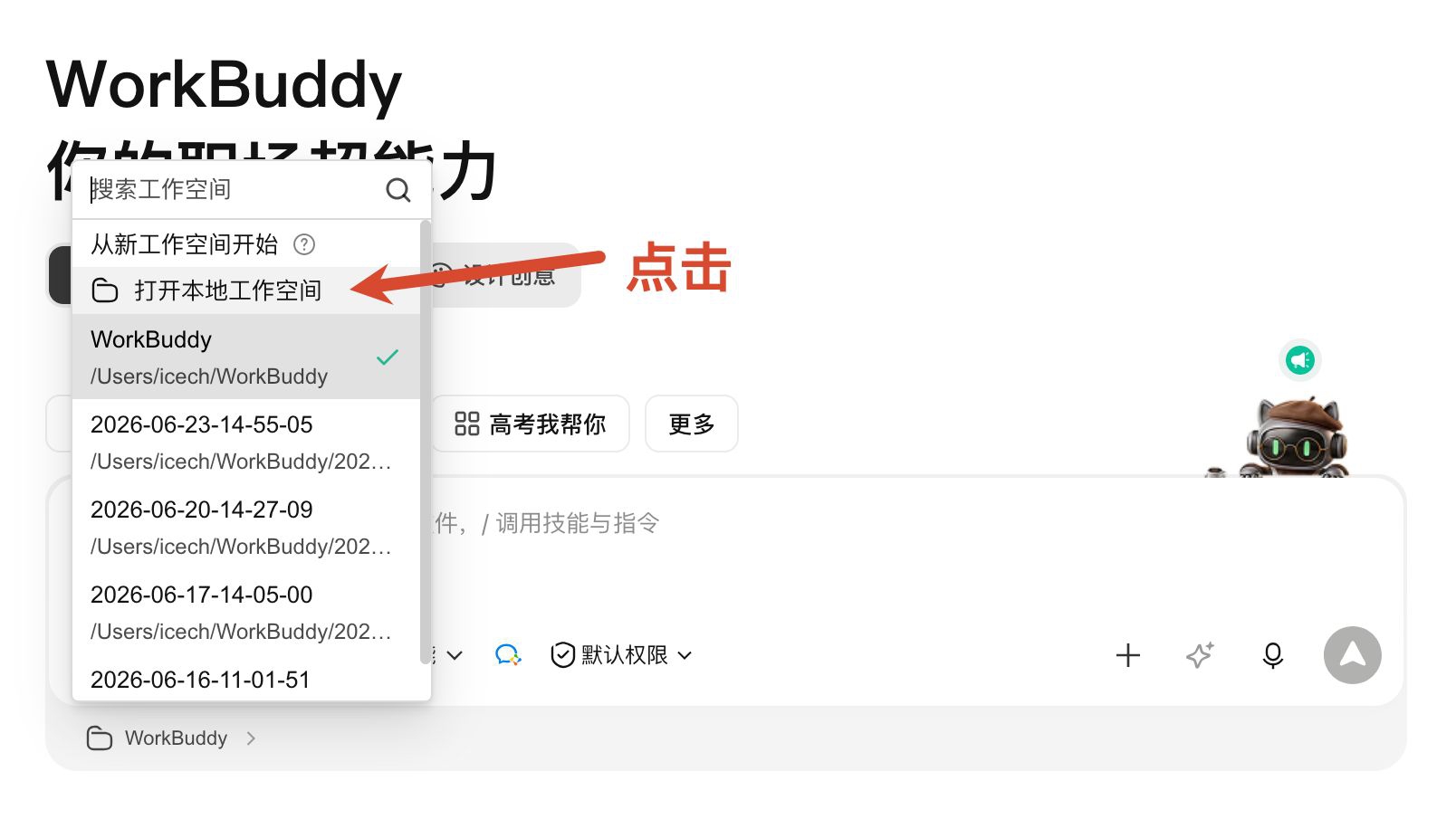
注意:这个方案只对新任务生效,已经建好的老工作空间还在原地。
方案二:迁移已有工作空间(完整流程)
对于已经建好的工作空间,可以直接让 WorkBuddy 帮你整个搬到新路径,会话记忆、任务记录、项目数据全部带过去,什么都不丢。
直接告诉 WorkBuddy 你要搬家:
请把"本地工作空间"转移到 新文件夹路径,所有相关的内容都要同步。以后默认的工作空间就是这个新文件夹。
WorkBuddy 会先扫描当前状态,分析完告诉你哪些内容要搬、.workbuddy 项目记录怎么对应,然后提醒一句:文件它可以搞定,但你要在应用里手动把工作空间切到新路径。点确认就行。
接下来可能会遇到沙盒权限拦截,提示类似"沙盒权限拒绝了对目标路径的写入操作"。别慌,这是 WorkBuddy 的安全机制——默认只允许写当前工作空间,新路径不在白名单。WorkBuddy 会主动修改配置把新路径加进去,然后让你选:
- 选方案 A(推荐):重启 WorkBuddy 让白名单生效,重启后它会自动完成全部文件的复制和项目记录迁移。
- 选方案 B:自己手动跑两条命令来复制,适合不想重启的用户。
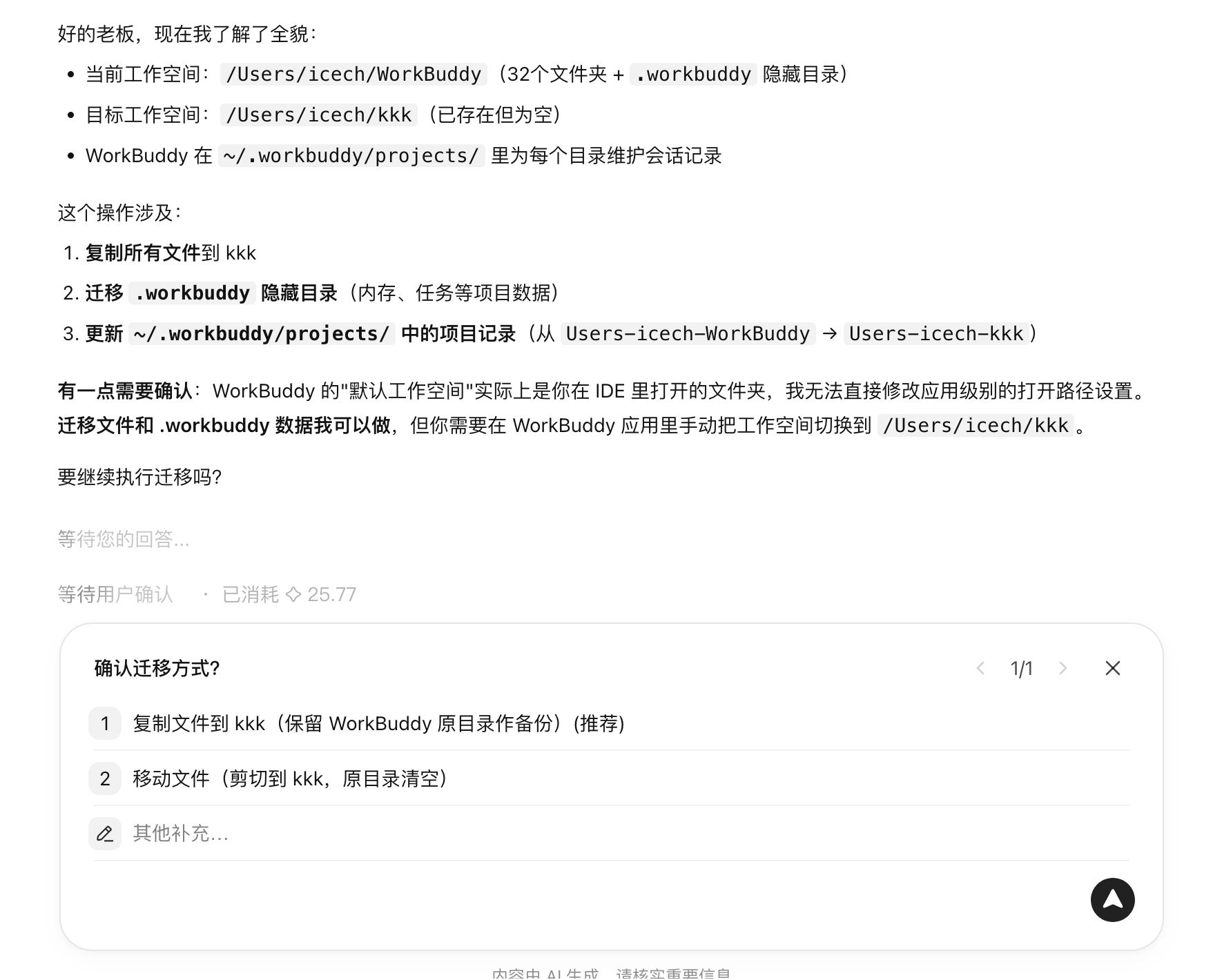
建议选方案 A,重启一下最省心,WorkBuddy 自己收尾,不会漏东西。
迁移完成后,在应用里把工作空间切换到新路径即可。切过去你会发现——所有东西都在,对话记忆、任务列表、memory 文件、项目数据全部完好,跟没搬过家一样。
总结
场景一:还没开始用,或者只建了新任务。做法:新建任务时直接选其他盘路径。
场景二:已有工作空间,想整体搬家。做法:按方案二流程迁移,选方案 A 重启后让 WorkBuddy 自动搞定。
两种方案实测都有效。搬家后 C 盘压力显著缓解,该有的东西一个不少。