
在日常工作、学习中,你是否也遇到过这样的场景:急需将纸质合同、会议白板、手绘草稿或书本页面转成电子版,却苦于没有扫描仪?或者用手机拍出来的照片总带着阴影、倾斜、模糊,怎么修都差点意思?最近,”我看App” 小编在效率工具探索中发现了一款“老牌神器”——扫描全能王(CamScanner)。这款拥有全球数亿用户的App,凭借强大的图像处理与文档管理能力,早已成为许多人手机里的必备工具。亲测一段时间后,”我看App” 小编发现它有几个功能设计堪称“真香”,尤其适合学生党、上班族和自由职业者。下面就带大家一起解锁它的宝藏技能。

一、智能扫描+自动优化,比扫描仪还省心
很多人觉得“用手机扫描”就是拍照,但扫描全能王把这件事做到了极致。它不仅仅是拍照,而是真正“扫描”。
• 自动边缘检测与裁剪
打开App,对准文档拍照,它会自动识别纸张或白板的边界,瞬间完成裁剪,去掉杂乱背景。即使你拍歪了、有阴影,它也能像专业扫描仪一样,矫正透视、拉平视角,输出工整的文档图。
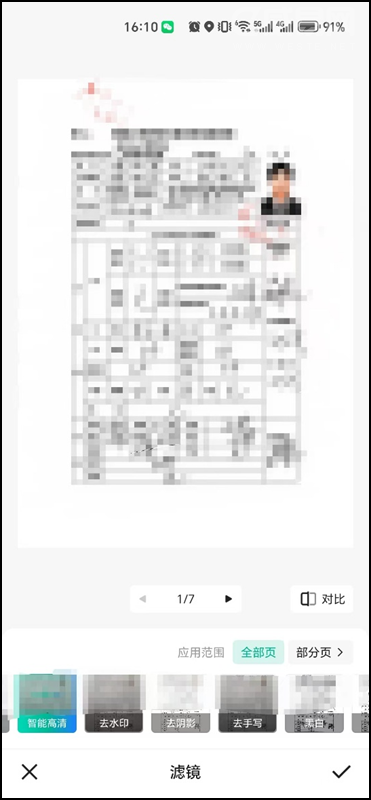
• 多种图像增强模式
App内置了多种滤镜模式,比如“黑白”“增强”“灰度”“照片”等。对于文字文档,选择“黑白”模式后,文字会变得锐利清晰,背景纯白,打印效果堪比复印机;对于票据或彩色手绘,则可以用“增强”模式让颜色更鲜活。”我看App” 小编经常用它将模糊的拍书照片一键还原成清晰电子版,再也不用带厚重的课本出门了。
• 批量扫描与连续拍摄
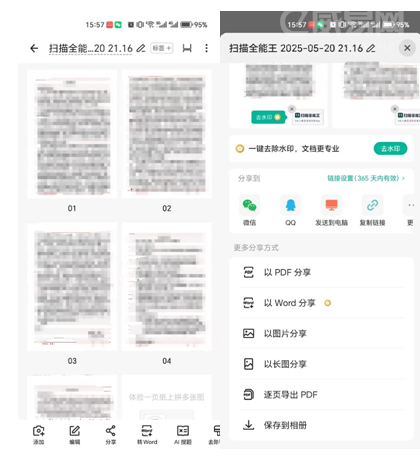
需要扫描多页合同或一本书?不用一张一张拍完再导出。扫描全能王支持连续拍摄,你只需逐页翻拍,它会自动识别每页并保存为同一个文档,最后可以一次导出为PDF或多张图片。整个过程流畅高效,大大减少重复操作。
二、OCR文字识别+文档编辑,图片也能直接改文字
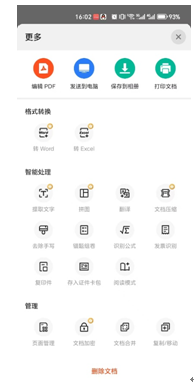
如果说扫描只是基础,那OCR(光学字符识别)才是这款App的“灵魂”所在。很多扫描工具只输出图片,但扫描全能王能让你直接对图片中的文字进行复制、搜索、甚至编辑。
• 图片转文字,一键提取
拍摄一张含有文字的图片(比如书籍、PPT、名片),点击OCR按钮,几秒钟后,图片中的文字就会被识别出来,并以可编辑的文本形式呈现。你可以直接复制到笔记软件、Word或微信中,再也不用手动打字抄写。”我看App” 小编实测,中英文混排、打印体识别准确率极高,连表格结构也能较好保留。
• 文档编辑与标注
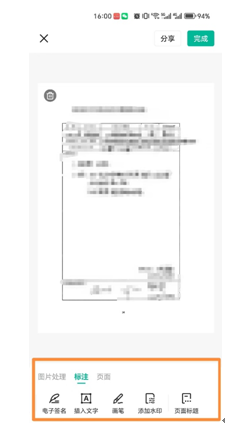
在扫描件上,你还可以直接添加文字注释、手写签名、高亮标记、电子印章等。比如签合同时,无需打印出来签字再回传,直接在手写签名功能里签上名字,保存为PDF即可发送。对于经常处理电子文件的人来说,这简直是效率飞跃。
• 一键导出多种格式
处理完的文档可以导出为PDF、JPEG、Word或TXT格式,并支持直接分享到微信、钉钉、邮件、网盘等。”我看App” 小编最喜欢它的“合并文档”功能:可以把多张图片、多个PDF合并成一个文件,方便整理归档。
三、云端同步+文档管理,资料库随身携带
扫描全能王不仅仅是一个工具,它还是一个文档管理系统。注册账号后,所有扫描文档会自动备份到云端,手机、平板、电脑随时同步。
• 跨设备无缝衔接
在手机上扫描一份文件,保存后,打开电脑网页版或PC客户端,立刻就能看到并下载。再也不用U盘或微信文件传输助手来回倒腾。而且支持设置文件夹、标签,像管理相册一样管理你的文档。
• 安全加密与权限控制
对于私密文件(如身份证、合同、银行流水),App支持设置密码文件夹,或者启用私密空间,需要指纹或面部识别才能查看。也可以对分享链接设置有效期和访问密码,保护隐私安全。
• 多格式搜索与快速定位
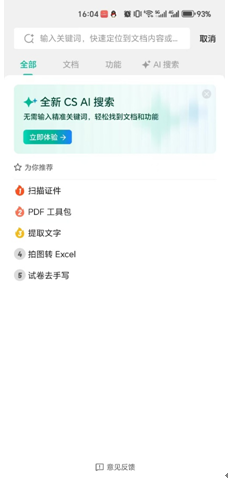
利用OCR识别的内容,你甚至可以直接搜索图片内包含的文字。比如你扫描了100张会议记录,想找到其中提到“预算”的那一页,只需在搜索框输入“预算”,App就会列出所有包含该词的扫描件。这种“图片内文字搜索”的功能,让海量文档管理变得异常轻松。
四、写在最后
以上就是”我看App” 小编使用扫描全能王后印象最深的几项功能。它凭借出色的图像处理技术、实用的OCR识别以及便捷的云文档管理,真正把手机变成了一台随身扫描仪。无论是学生整理笔记、打工人处理合同、还是自由职业者远程签署文件,它都能帮你省下大量时间。当然,部分高级功能(如批量OCR、文档水印、大容量云空间)需要订阅会员才能使用,但免费版已经能满足日常基础扫描和输出的需求。感兴趣的朋友不妨下载体验一番,让你的手机也能“扫”遍天下文档,轻松应对各种纸质材料处理任务~