
Codex 让 AI"用电脑"有三种途径:Computer Use、Chrome 扩展、应用内浏览器。三者功能重叠,容易混淆。读完这篇,你就能分清它们各自的安装方式、触发口令、适用场景,以及如何让 Codex 自己选对工具。
先记住一条总原则
能用插件或 MCP,就别用图形操控。
- Slack 插件能精确抓取一段对话,比在 Slack 里点来点去靠谱得多;
- GitHub 插件产生的操作比驱动网页更容易审计;
- 图形控制最有价值的场景,是结构化工具失效的那条边界——也就是 API 和插件覆盖不到的地方。
理解了这一点,再往下看三种方式。
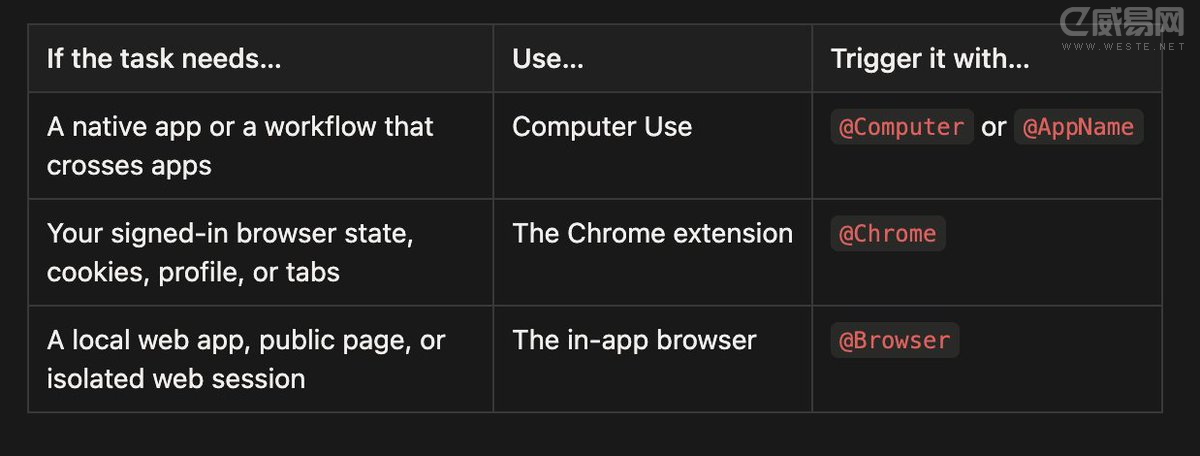
一、@Computer:万能,但最慢
Computer Use 是三种方式里覆盖面最广的。它让 Codex 在 macOS 和 Windows 上看到并操作图形界面——窗口、菜单、键盘输入、剪贴板,都能在经过你授权的 App 里使用。
代价是它通常也最慢。插件可以直接调 API,而 Computer Use 必须:看界面 → 判断点哪里 → 等应用响应 → 检查下一帧状态。这个视觉循环很费时间,但换来一个关键能力——它能动那些没有任何 API 的 App。
在 macOS 上,“慢"不等于"打扰”。它能在后台默默操作授权过的 App,你可以继续用电脑干别的事。我就经常一边用 Codex,一边发现它悄悄把某个流程跑完了。
具体能驱动什么,取决于你装了什么、授权了什么:
- 原生桌面应用(Spotify、财务软件等)
- iOS 模拟器、iPhone Mirroring
- 系统设置、应用设置
- 没有插件/ API 的数据源
- 跨多个 App 的串联流程
- 某个结构化集成里"缺的那一步"
怎么装:Codex 里进 Settings > Computer Use,点 Install。
怎么触发:在 prompt 里提到 @Computer,或直接让它用 Computer Use。模型越来越聪明后,它会在需要时自己调用。
几个典型用法:
- 打开 Spotify,找到 Discover Weekly 并播放——但别动账号和订阅设置;
- 打开 iPhone Mirroring,复现 iOS App 的某个 onboarding bug,截图后修最小相关代码,再跑一遍;
- 它还能当结构化流程的"最后一公里":比如某个流程能从 Slack 读反馈、改代码、渲染视频,但 Slack 集成上传不了文件——Computer Use 点一下"添加文件"就补齐了。
我最喜欢的一个例子,是从一个被偷的快递开始的:Amazon 说转接客服要等约 25 分钟。我给一个 Codex 线程开了 Computer Use,让它每 5 分钟检查一次聊天窗口,客服出现后改成每分钟一次,尽力争取退款。等我洗完澡回来,退款已经到账。
信任边界:这是三者里最宽的边界。一次只给它一个明确的 App 或流程;敏感 App 不用就关掉;遇到权限弹窗要审;涉及财务、账号、支付、凭据、隐私、系统安全的操作,务必在场盯着。
二、@Chrome:要多 Tab 和已登录身份时用它
Chrome 扩展让 Codex 访问你已登录的 Chrome 状态。任务依赖账号、Cookie、浏览器配置或已认证 Tab 时,选它。
适合的场景:
- Gmail、LinkedIn
- Salesforce、客服控制台
- 内部 Dashboard
- 跨多个站点的已登录调研
- 依赖账号或浏览器扩展的表单
怎么装:Codex 里进 Plugins,添加 Chrome,按引导装扩展、授权权限。扩展显示 Connected 后,开个新线程。
怎么触发:提 @Chrome,或明确让它用你已登录的 Chrome。
Chrome 任务跑在标签组里,同一个线程的标签会聚在一起。和内嵌浏览器不同,它带着你的浏览器身份——能力更强,但也更敏感。
它最大的优势是多 Tab 控制:能同时把好几个 Tab 关联到同一任务,在一个 Tab 读上下文、另一个 Tab 对比、第三个 Tab 继续推进。Computer Use 也能视觉驱动浏览器,但 Chrome 是把它当浏览器工作流来理解,而不是一连串屏幕坐标。
举个真实的例子:我把一个已经打开的 Strudel Composer(音乐作曲)标签丢给 Codex,让它把音乐改得更精彩。Chrome 把这个 Tab 连同页面的 WebMCP 工具一起给了它。Codex 检查作品、重写和声和四分钟的曲式、改速度、保存、让曲子继续播放——全程不用视觉到处找控件,因为 Chrome 把 Tab 上下文和页面暴露的结构化能力合在了一起。
我还用它跑一条长期 Twitter 线程,指令大致是:每天用 Chrome 检查 DM、读相关新闻、找该知道的反馈或提及,把值得留的写进我的知识库,但不要发帖或发消息。
有意思的地方不是"Codex 能打开 Twitter",而是这条线程能长期回到同一份已登录的工作,把发现的东西连到本地文件,留下一份可审阅的结果。
信任边界:网站可能把 Codex 的点击、提交、发消息当作你本人操作;页面内容本身也是不可信输入。所以重大步骤要明确分开:调研、导航、起草可以自动跑;发送、发布、购买、提交前必须你过目。
一句话选择:任务全程在浏览器里——优先 Chrome,不要 Computer Use。Chrome 有任务需要的浏览器原生上下文,又不开通对桌面其余部分的访问。
三、@Browser(应用内浏览器):给你正在做的网站用
应用内浏览器是长在 Codex 线程里的浏览器,你和 Codex 共享同一个渲染页面,特别适合构建和调试 Web 应用。
我通常从这里起步:
- 本地开发服务器
- 基于文件的预览
- 不需要登录的公开页面
- 复现视觉 bug
- 检查响应式布局
- 留元素级的设计反馈
关键约束是隔离:它不用你日常的浏览器配置、Cookie、扩展、已登录会话、已有标签。任务需要账号时这是限制;任务不需要账号时,这是个有用的边界。
怎么装:Codex 里进 Plugins,添加 Browser 插件并启用。
怎么触发:提 @Browser,或明确让它用应用内浏览器。
例:用 @Browser 打开 http://localhost:3000/ 上的 vite 应用,复现移动端溢出 bug,修掉它,然后在桌面和移动两种宽度下再验证同一路由。
这就形成一个紧凑的反馈闭环:改代码 → 操作页面 → 检查渲染状态 → 截图 → 修完再跑一遍。
我最喜欢的是标注功能。审本地应用时,我能直接点某个元素或框选一片区域,留一条评论。样式控件还能让我对文字、字体、间距、颜色给出更精确的反馈。我经常配合语音输入和引导用:一边审页面、留评论,一边在 Codex 处理时继续排队新的反馈——页面本身就成了需求文档。
这对设计活儿特别有用。我常让 Codex 把一个想法、研究资料或项目状态做成一个单文件 index.html,再在应用内浏览器打开。然后我直接在真实页面上标注:“这个层级反了”、“这别做得像卡片”、“这些控件得留多点空间”、“全部用这套字号”——Codex 收到评论(附带相关截图和元素上下文)后改文件,重新打开同一页再来一轮。
这个循环更像和设计师在同一块画布上协作,而不是来回传截图和文字。
应用内浏览器也能当混合流程的起点。有次我在应用内浏览器打开一条 X 帖子,让 Codex 调研讨论;可见页面确定了"我说的是哪条",随后 Codex 切到 Twitter CLI,拉出 38 条回复,包括浏览器视图里被折叠的嵌套回复。这就是最小化边界原则的实战:浏览器拿来定位可见上下文,结构化工具用来深挖数据。
取舍:让应用内浏览器成为好开发环境的"隔离",也意味着它不适合跟 Google 登录、Passkey、依赖浏览器扩展的站点较劲——身份相关的事,转去 Chrome。
四、Appshots:不是第四种控制方式
Appshot 不是第四种控制方式,而是让你把眼前已有的上下文指给 Codex 看。
在 Mac 上按 ⌘ + ⌘(连按两次 Command),Codex 会把最前面的窗口截下来,把图片和可提取文本一起附到线程。你可以对错误、邮件、设计稿、设置面板、陌生表单各来一张,然后简单说一句就行。
记住这个心智模型最省事:Appshots 是你给 Codex"指东西"用的;Browser、Chrome、Computer Use 才是 Codex"动手"用的。
目前 Appshot 只能从 macOS 的 Codex App 创建,截的是最前面的窗口(不是整个桌面),所以它很适合给聚焦的上下文,而不必交出对那个 App 的控制权。
五、怎么选?一张速查表
| 场景 | 选哪个 |
|---|---|
| 能用插件或 MCP | 优先插件/MCP,不要图形操控 |
| 原生桌面 App、iOS 模拟器、系统设置、无 API 的数据源 | @Computer |
| 需要已登录账号、Cookie、多 Tab 联动 | @Chrome |
| 本地开发服务器、调试/复现视觉 bug、设计反馈 | @Browser |
| 把眼前某窗口的上下文给 Codex 看 | Appshot |
三条原则收尾:
- 能用结构化工具就别用图形控制——图形控制只在工具失效的边界最有价值;
- 任务全在浏览器里,优先 Chrome 而非 Computer Use;
- 身份敏感或需要账号,从 Browser 移到 Chrome。
掌握了这几点,你就能让 Codex 在对的场景里用对的工具,而不是一律用最慢、最宽的那条路。