
Codex 出了个 Chrome 插件,macOS 和 Windows 都能用。它不再只是在一个独立窗口里跟你对话,而是能直接读写你浏览器里的内容。
最实际的变化有以下几个。
能操作登录后的页面
之前的 AI 工具基本只能处理公开页面。Codex 插件拿到浏览器权限后,可以操作你已登录的站点——更新 Salesforce 客户记录、整理 Gmail 邮件、在 LinkedIn 上发邀请之类的。localhost 和公开页面它用内置浏览器处理,需要登录态的会自动切到 Chrome 插件。
后台跑任务,不抢你的浏览器
Codex 可以在后台跨多个标签页同时干活,不会接管你当前正在用的页面。你在查资料,它可以在另一组标签里填表或者生成报告。每个任务单独开一个 Chrome 标签组,不影响你自己的工作。
权限控制
几点安全措施:
- 访问新站点前默认会征求你的同意
- 可以在设置里配白名单和黑名单,决定哪些域名允许自动访问
- 需要上传本地文件的话,在插件设置里打开"允许访问文件 URL"
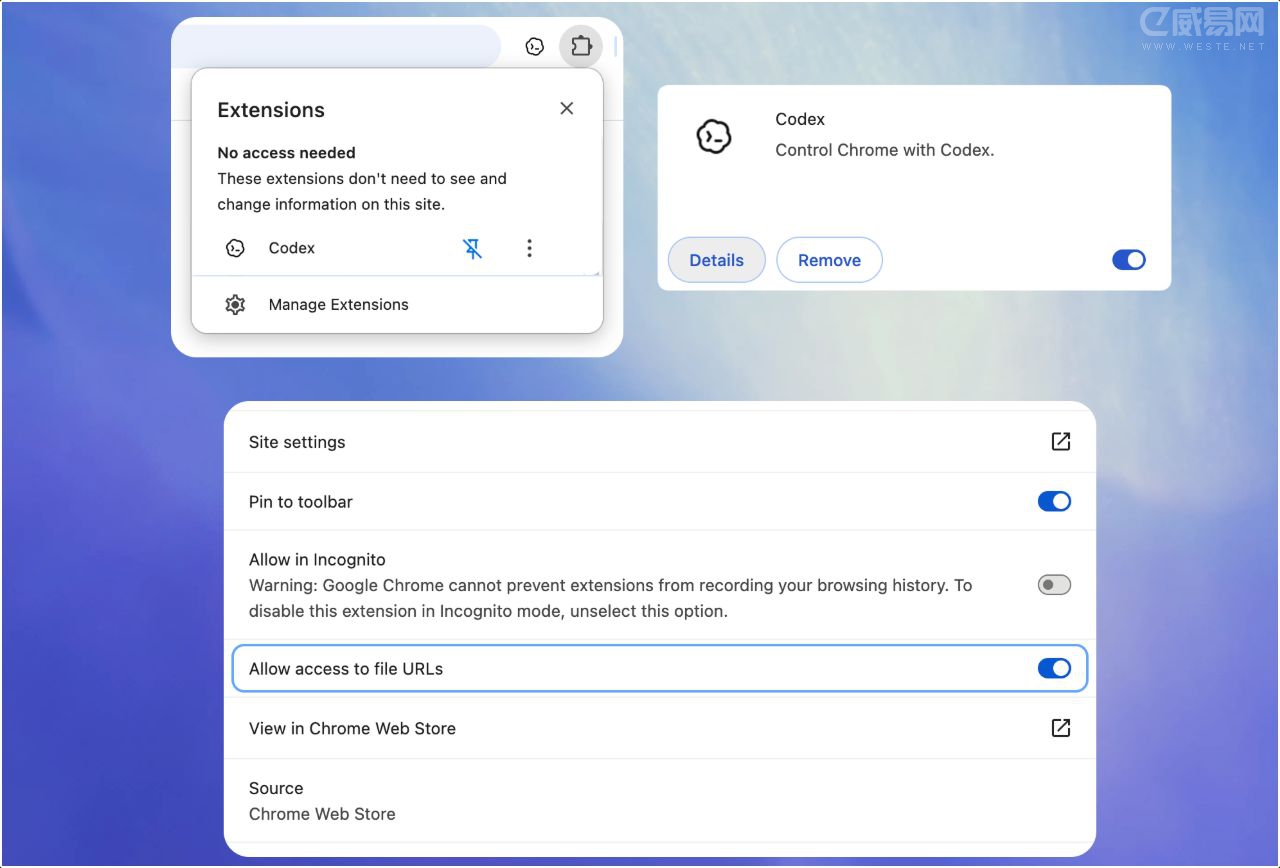
怎么用
- 打开 Codex 应用,进 Plugins(插件)菜单
- 找到 Chrome 插件,点击添加
- 按提示装好 Chrome 扩展并完成连接
- 工具栏看到 Codex 状态显示 Connected 就可以用了
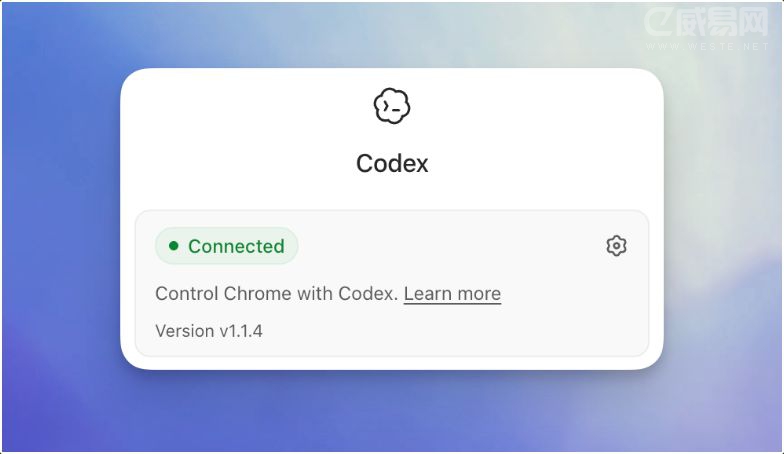
连上之后可以试一句类似 @Chrome 打开 Salesforce,根据这些通话记录更新客户账号 的指令,看看效果。
简化版就是 4 个步骤:
1、安装 Chrome 浏览器插件:
地址:https://chromewebstore.google.com/detail/codex/hehggadaopoacecdllhhajmbjkdcmajg
2、打开 Codex 客户端:
打开“设置”,在“电脑控制(Computer use)” 中启用 Google Chrome。
3、建立连接:
将 Codex 客户端与 Chrome 插件进行连接。
4、开始使用
在 Codex 中输入:@chrome + 你的指令。
总体来看,这个插件让 Codex 从一个对话工具变成了能实际操作系统的能力。感兴趣的话可以去 Codex 插件商店看看。