
最近不少人都遇到一件事:没下载什么大文件,硬盘空间凭空少了 4GB 左右。查了半天才发现,是 Chrome 在后台偷偷下载了一个叫 weights.bin 的文件。
weights.bin 是什么?
这是 Google 给 Chrome 内置的本地 AI 模型 Gemini Nano 用的权重文件。它的作用是让浏览器在断网状态下也能跑一些 AI 任务。听起来挺方便,但 4GB 的体积对硬盘吃紧的人来说确实不算小。
如果你不需要这个功能,完全可以关掉。下面是具体操作,Windows 和 macOS 都适用。
第一步:关闭 Chrome 实验性标志(两个系统通用)
不管什么系统,先从浏览器层面把 AI 组件关掉:
- 在 Chrome 地址栏输入
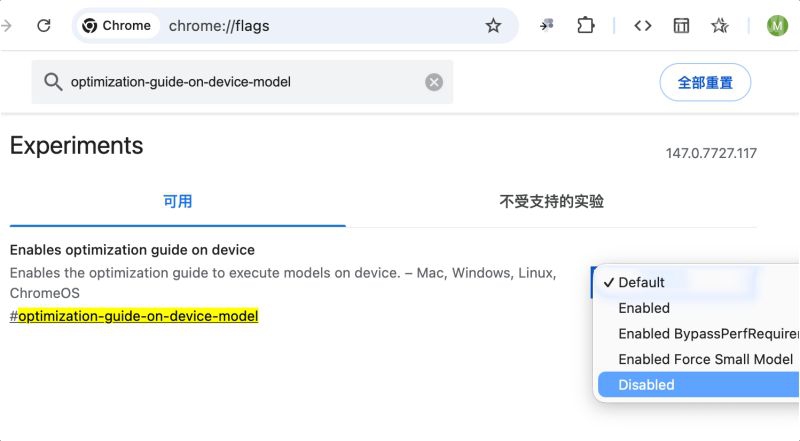
chrome://flags回车 - 在搜索栏依次搜索以下两个选项,把它们设为 Disabled:
optimization-guide-on-device-modelprompt-api-for-gemini-nano
- 点击右下角的 Relaunch 重启浏览器
第二步(Windows 用户):清理文件 + 注册表锁定
1. 删除已下载的文件
打开文件管理器,在地址栏输入以下路径回车:
%LOCALAPPDATA%\Google\Chrome\User Data\OptGuideOnDeviceModel
把这个文件夹里的内容全部删掉。
2. 注册表禁止自动重下
- 按
Win + R,输入regedit回车 - 定位到
HKEY_LOCAL_MACHINE\SOFTWARE\Policies\Google\Chrome - 在右侧空白处右键,新建一个 DWORD (32位) 值,命名为
GenAILocalFoundationalModelSettings - 双击它,把"数值数据"改为 1
第二步(macOS 用户):清理文件 + 关闭内置设置
1. 删除已下载的文件
- 打开 Finder,按
Command + Shift + G - 输入路径
~/Library/Application Support/Google/Chrome/User Data/OptGuideOnDeviceModel回车 - 把里面的
weights.bin等文件全部移到废纸篓
2. 关闭 Chrome 内置 AI 功能
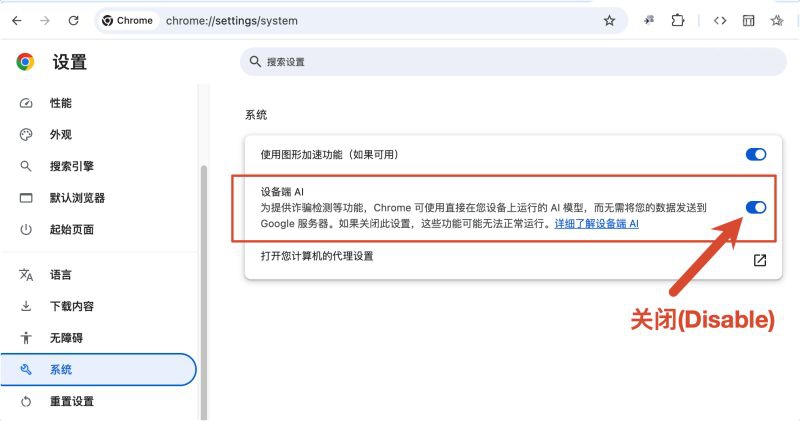
- 点击 Chrome 右上角三点菜单,进入 设置
- 左侧找到 扩展 AI (Experimental AI) 或 系统
- 把"设备端 AI(On-device AI)"或相关的本地模型功能关掉
操作完之后 Chrome 就不会再偷偷下这个文件了。如果之后想重新启用,把上面的步骤反过来操作即可。