
如果你每天都要在 Mac 上截图、录屏、标注、分享内容,却觉得系统自带的截图工具太简陋,那么 CleanShot X 绝对是值得你考虑的顶级选择。
CleanShot X 被很多 Mac 用户称为“截图界的瑞士军刀”,它集合了截图、滚动截图、标注、录屏、GIF 录制、OCR 文字识别、固定截图等多种功能于一身,被誉为“7 个应用合为一体”。
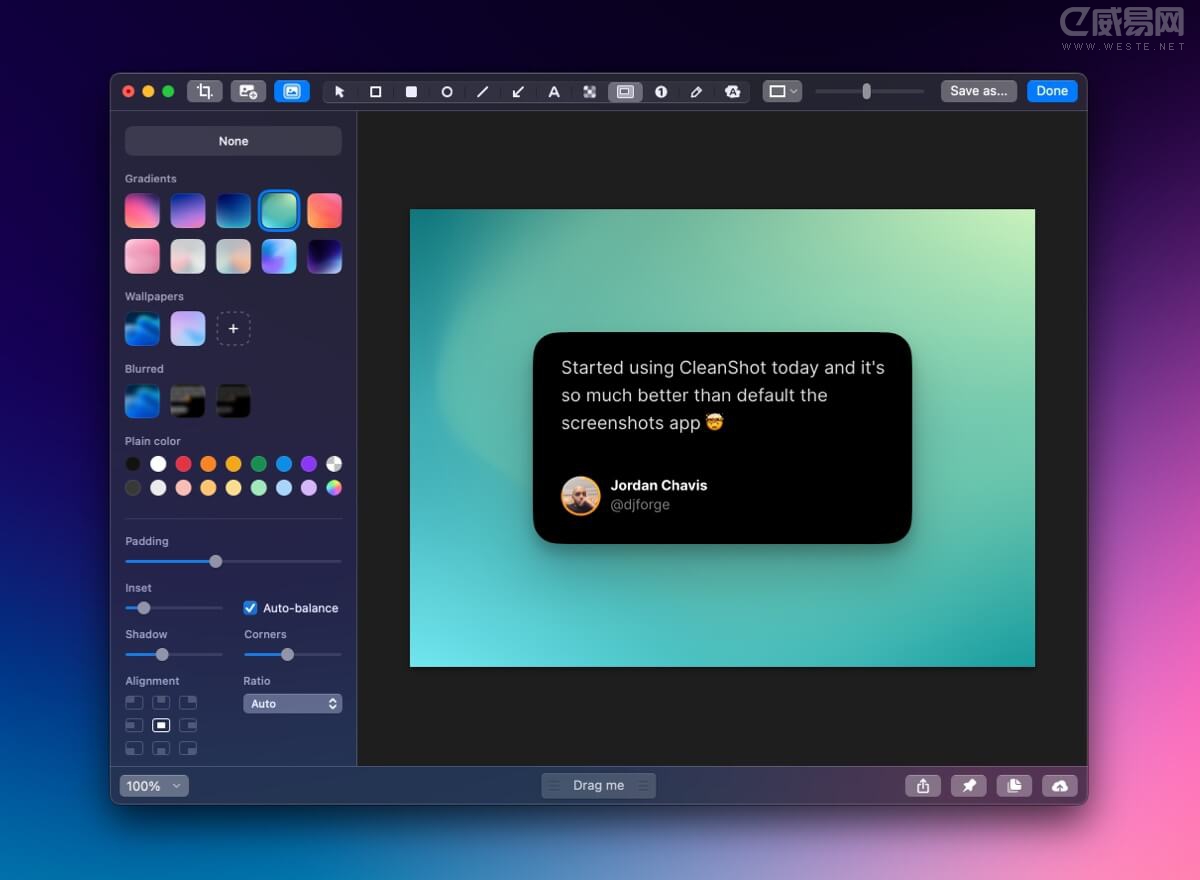
为什么推荐 CleanShot X?
- 远超 macOS 自带截图工具的功能
- 操作流畅,界面简洁美观
- 支持一键标注、滚动截长图、隐藏桌面图标、固定截图等实用功能
- 支持直接上传到 CleanShot Cloud 生成分享链接
- 原生 Mac 应用,性能优秀
主要功能与使用方法
1. 快速呼出截图菜单(最常用)
安装 CleanShot X 后,你可以通过以下方式快速开始:
- 点击菜单栏的 CleanShot X 图标,选择对应功能
- 使用快捷键 ⌘ + Shift + 4(推荐设置为 All-in-One 模式)
在 All-in-One 模式下,按下快捷键后会出现工具栏,你可以选择:
- 区域截图(Area)
- 全屏截图
- 窗口截图
- 滚动截图(Scrolling)
- 定时截图(Timer)
- 屏幕录制(Screen Recording)
- OCR 文字识别
2. 滚动截图(Scrolling Capture)—— 超实用
当你需要截取很长的网页、聊天记录、代码或文档时,使用滚动截图功能:
- 按快捷键呼出工具栏
- 选择 Scrolling Capture
- 点击需要滚动的区域,CleanShot X 会自动向下滚动并拼接成一张长图
非常适合保存长文章、聊天记录或技术文档。
3. 强大的标注工具
截图完成后,会自动进入标注模式。你可以:
- 添加箭头、高亮、文字、形状、马赛克
- 模糊敏感信息
- 调整颜色、粗细、字体
- 标注操作非常流畅,接近专业设计工具的体验
4. 屏幕录制与 GIF 制作
CleanShot X 支持高质量屏幕录制:
- 录制屏幕 + 麦克风 + 系统声音
- 显示摄像头画面
- 高亮鼠标点击和按键操作
- 自动隐藏通知
- 录制完成后可直接剪辑、转为 GIF
5. 其他实用功能
- 固定截图(Pin Screenshot):把截图悬浮在桌面最上方,随时查看参考
- 隐藏桌面图标:一键隐藏所有桌面图标,适合截图或屏幕共享
- OCR 文字识别:从图片中提取不可选择的文字(设备端处理)
- 背景工具(Background Tool):快速给截图添加好看的社交媒体背景
- 自拍定时器:延迟几秒后自动截图
- 一键上传云端:生成可分享的短链接(Pro 版支持自定义域名和团队功能)
实用使用技巧
- 推荐将快捷键设置为 All-in-One 模式,极大提升效率
- 截取单个窗口时,按住 Option 键可以去除窗口阴影
- 截图后直接拖拽到聊天窗口、文档或 Finder 中即可快速分享/保存
- 截图预览会出现在屏幕左下角,方便快速复制、保存或编辑
适用人群
CleanShot X 特别适合以下用户:
- 产品经理、设计师、开发者(需要高频截图标注)
- 内容创作者、老师(制作教程、录制演示)
- 日常办公需要频繁分享截图的用户
写在最后
CleanShot X 是一款真正能显著提升 Mac 截图效率的工具。一旦习惯使用,你会很难再回到系统自带的截图工具。
虽然它是付费软件,但对于重度用户来说,节省的时间和提升的工作体验完全值得。