
如果你想给 Mac 重装系统,或者想体验最新的 macOS 26 Tahoe,通常第一步就是制作一个 USB 启动盘。
但在很多人的印象中,制作启动盘意味着要打开黑色窗口(终端),输入一串长长的、看不懂的代码。万一输错一个空格,可能就前功不修。
今天,我要给大家推荐一款真正为初学者设计的开源神器——macUSB。它让制作 macOS 启动盘变得像安装普通软件一样简单。
什么是 macUSB?
macUSB 是一款完全免费且开源的图形化工具。它的核心价值在于:把复杂的终端命令(createinstallmedia)封装成了点击即可完成的操作。
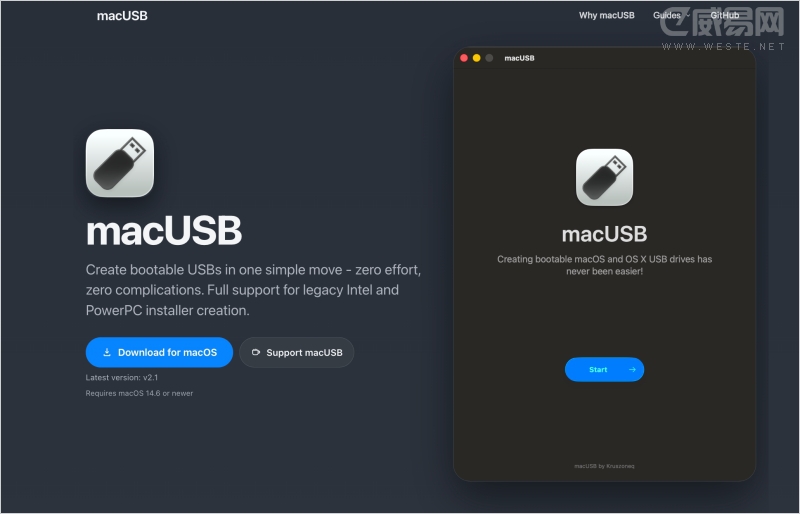
无论你是想在最新的 Apple Silicon (M1/M2/M3/M4) Mac 上给老机器做个旧系统盘,还是想尝鲜最新系统,它都能轻松搞定。
为什么选择 macUSB?(核心亮点)
- 零门槛操作: 全图形化界面,彻底告别命令行,初学者也能轻松上手。
- 全版本支持: 兼容性极强,支持从古董级的 Mac OS X Tiger 到最新的 macOS 26 Tahoe 全系列版本。
- 内置下载器: 无需四处寻找不安全的镜像。macUSB 内置下载功能,直接从苹果服务器拉取原版系统。
- 硬件全兼容: 无论是 Intel 芯片的老款 Mac,还是 Apple Silicon 芯片的新款 Mac,都能完美支持。
- 开源安全: 代码托管在 GitHub,透明可追溯,比市面上某些收费工具更靠谱。
极简操作步骤:只需三步
制作之前,请准备一个 16GB 或以上 的 U 盘(注意:制作过程会抹除数据,请提前备份)。
- 准备镜像: 打开 macUSB,点击“Downloader”下载系统,或直接导入本地的
.dmg/.app文件。 - 选择 U 盘: 插入 U 盘,在软件界面中选中目标磁盘。
- 一键制作: 点击“开始制作”,等待进度条完成,一个完美的 macOS 启动盘就做好了!
小贴士(避坑指南):
- 系统环境: 运行 macUSB 的电脑需要 macOS 14.6 (Sonoma) 或更高版本。
- 权限授予: 首次运行必须在系统设置中开启“完全磁盘访问权限”,否则写入过程会报错。
- 核心优势: 该工具特别擅长解决“新电脑做旧系统盘”时常见的签名验证失败问题。
资源与链接
如果你正在寻找一种更优雅、更简单的方式来管理 macOS 安装盘,macUSB 绝对值得收藏。
- 官方下载地址: macUSB 官网
- GitHub 项目: kruszoneq/macUSB