

一句话总结:我用 AI 工具,把微信公众号文章自动变成 PPT + 手绘信息图,全程不用复制粘贴,还能一键切换中文输出。
你有没有遇到过这种场景——
看到一篇让人眼前一亮的公众号文章,想做成 PPT 分享给团队,或者扔进 NotebookLM 深度消化,结果链接一贴,直接报错。
这不是你的问题。是微信的问题。
微信有着极其严苛的防爬和防盗链机制,外部工具根本无法直接读取公众号页面的正文——你能看到,但机器人看不到。就连谷歌的 NotebookLM 也不例外,只要是mp.weixin.qq.com的链接,一律拒之门外。
普通路线:手动复制、粘贴、整理、导入。繁琐、低效、还容易出格式错。
今天分享一种更优雅的方式:让 AI 全自动帮你完成这一切。
五步全自动流水线
这套方案的核心,是一个叫做anything-to-notebooklm的 AI Skill(技能)。它像一条精密咬合的自动化生产线,分为五个环节:
① 识别链接你扔进去一个微信公众号链接,系统自动判断来源类型,调起专属工具。
② 突破反爬,提取正文后台悄悄打开真实浏览器(基于 Playwright),像真人一样访问文章,剥离广告代码、导航栏、底部推荐等噪音,只留下最干净的标题 + 正文,以纯文本格式保存。
③ NotebookLM 建立专属空间自动在云端 NotebookLM 里,给这篇文章创建一个独立的 Notebook 项目。
④ 投喂语料把刚刚提取的纯文本,作为 Source 上传进去,NotebookLM 开始\"消化\"这篇文章。
⑤ 触发生成,静待产出你告诉它想要什么——PPT?手绘信息图?中文还是英文?系统把需求丢给 NotebookLM 的 AI 引擎,在后台耐心等待,完成后自动把文件下载到你指定的本地目录。
全程不需要你动手。你只需要贴个链接,说一句要什么,然后等着收文件。
通向罗马的两条路:你适合哪种?
这套方案目前有两种使用姿势,适合不同背景的人,核心配置步骤完全一致:
极客玩法 —— Claude Code + MCP 本地部署
如果你是开发者,喜欢把工具跑在自己机器上,这套组合给你最大控制权。
配置方式:
- 安装并启动两个 MCP 服务:wechat-read-mcp(读取微信文章)和notebooklm-mcp(驱动 NotebookLM)
- 在 Claude Code 的 MCP 配置文件中注册上述两个服务
- 将anything-to-notebooklmSkill 链接到本地并加载
- 在 Claude Code 里投链接,两个工具自动协同,整个过程在你自己的终端里完成
优势:完全本地化、可深度定制、无需依赖任何第三方平台。
对话玩法 —— Antigravity 直接聊
配置步骤与极客玩法相同:
- 安装并启动两个 MCP 服务:wechat-read-mcp和notebooklm-mcp
- 在 Antigravity 的 MCP 配置中注册上述两个服务
- 将anything-to-notebooklmSkill 链接到本地并加载
具体配置notebooklm-mcp 可参考[NotebookLM 进化了:接入 AntiGravity 后,它能帮你干这 5 件以前根本不可能的事](https://mp.weixin.qq.com/s?__biz=Mzg2NzE1ODkxOA==&mid=2247487778&idx=1&sn=71fdc700c519db0f3d9d86d631d51f6d&scene=21#wechat_redirect),安装anything-to-notebooklm 直接在对话框扔链接要求安装到本项目即可。
区别在于交互方式:
一句「帮我把这篇公众号文章调用notebooklm-mcp转成中文手绘信息图」就够了
AI 会自主规划步骤,自动处理登录超时、等待生成、下载文件等中间环节
你甚至可以中途追加「顺便再出一张横向信息图」,Agent 会自己把需求塞进流程
优势:无需写代码、无需手动调命令,像跟人说话一样自然。
两条路殊途同归。区别只是:前者给你更大的自由,后者让你更省心。
实际效果
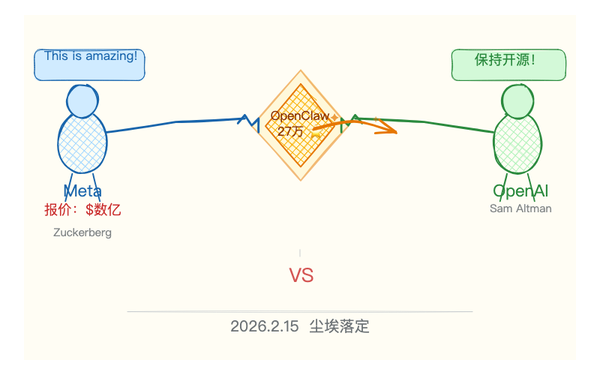
我用这套流程测试了小互写的 OpenClaw(小龙虾大模型)安装教程[零基础装好OpenClaw 小龙虾:小学生都能看懂的保姆教程](https://mp.weixin.qq.com/s?__biz=MzkzMTcyMTgxNg==&mid=2247508907&idx=1&sn=e4521f35073af1b132cb175f6eb17b33&scene=21#wechat_redirect),全程约 5 分钟:
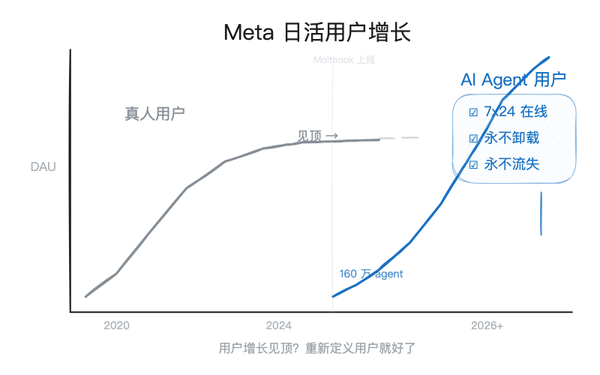
一份结构清晰的中文 PPT(可直接用于演示)
一张手绘风格的横向信息图(配色克制,适合公众号配图)
两份文件自动下载到本地
如果手动做,光是复制 + 整理 + 排版就得花半小时以上。
一个小提醒:NotebookLM 导出的 PPTX,每一页其实是一张图片,无法在 PowerPoint 里二次编辑文字。这是 Google 目前的实现方式——他们先把幻灯片渲染成 PDF,再逐页转成图片贴进 PPT。知道这一点,用之前心里有数。
结语:做个安静的工匠
Unix 哲学里有一条永恒的真理:Do one thing and do it well.做好一件事,且把它做到极致。
这套工具没有做什么惊天动地的事。它只是把「读微信文章」和「用 NotebookLM 生成内容」这两件事,用一种极其干净的方式无缝拼接在了一起。
没有多余的中间步骤。没有复杂的界面。没有需要你反复确认的弹窗。
你只是扔进去一个链接,它帮你把剩下的事全做了。
这种「刚刚好」的工具感,比任何华丽的功能列表都更让人舒服。
想试试这套方案?
GitHub:
https://github.com/joeseesun/anything-to-notebooklm
你更倾向于哪种玩法——极客的本地部署,还是 Antigravity 的对话驱动?